Senin, 02 April 2012

CARA INSTALASI PROGRAM APLIKASI

1.CARA NSTALL Ms.OFFICE WORD 2007

Microsoft Office adalah sebuah paket aplikasi perkantoran buatan Microsoft yang mempunyai beberapa fungsi, diantaranya Microsoft Word (Pengolah Data), Microsoft Excel (Pengolah Angka), Microsoft Power Point (Presentasi), Microsoft Acces (Databases), dll. Perkembangan Microsoft Office ini sangat cepat perkembangannya, mulai dari Ms Office 95, Ms Office 97, Ms Office 2000, Ms Office 2003, Ms Office 2007, dan Ms Office 2010. Berikut ini adalah cara Menginstal Microsoft Office 2007 :
1. Masukkanlah CD Master Microsoft Office 2007 pada CD/DVD ROM
2. Kemudian masuklah ke Explorer (Ctrl-E) dan Kliklah Icon CD/DVD ROM, setelah itu klik icon setup.
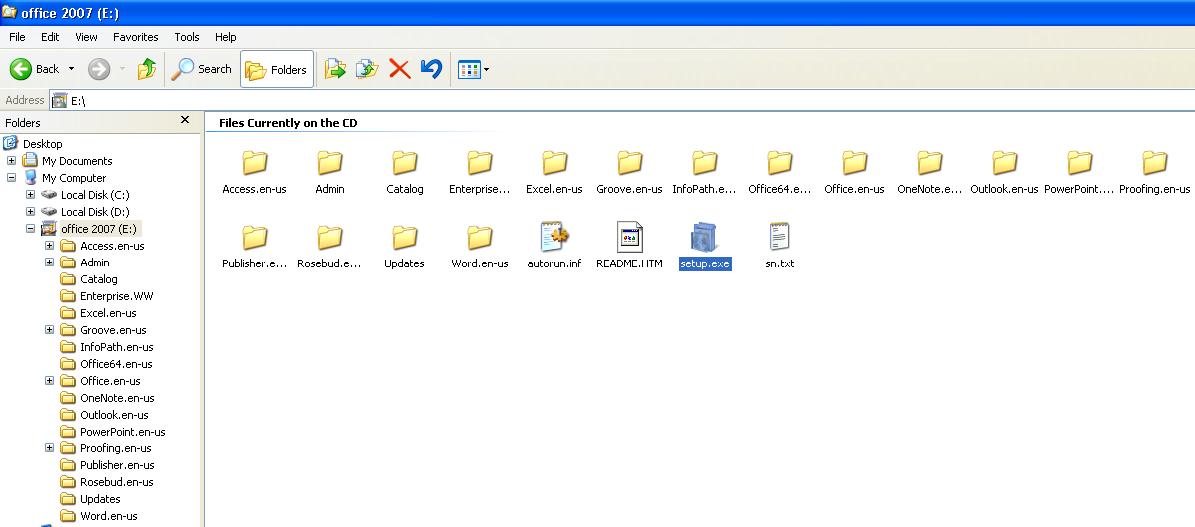


3. Setelah itu akan muncul tampilan seperti di bawah ini.


4. Kemudian Installer akan meminta Anda mengisikan Product Key, isilah Product Key seperti yang terdapat pada CD Master Ms Office 2007 Anda.


5. Selanjutnya Anda akan memilih Paket Installasi pada Ms Office 2007 yang akan di Install. Pilih Install Now (Menginstal semua paket aplikasi Ms Office 2007) atau Custumize (Memilih salah satu dari paket aplikasi pada Ms Office 2007).


6. Kemudian Proses Installasi di mulai. Tunggulah beberapa menit untuk proses installasi ini.


7. Proses Installasi selesai.


8. Klik Close untuk menyelesaikan proses installasi.


 2. CARA INSTALL Ms.POWER POINt 2007

Cara Menginstal Microsoft PowerPoint 2007

How to Install Microsoft PowerPoint 2007 thumbnail
Wizard instalasi Windows akan memandu Anda melalui proses instalasi.
Microsoft PowerPoint adalah perangkat lunak presentasi program yang memungkinkan pengguna untuk merancang presentasi kustom untuk tujuan kuliah. Setelah membeli perangkat lunak, pengguna PC dapat dengan mudah menginstal aplikasi dengan menggunakan wizard instalasi Windows. Yang mudah-ke-menggunakan wizard instalasi secara otomatis akan dimulai setelah disk telah dimasukkan ke dalam disc drive komputer.

Instruksi

    • 1
      Masukkan Microsoft Office PowerPoint disc ke disc drive komputer Anda.Setelah komputer Anda mengenali disk, panduan instalasi akan terbuka.
    • 2
      Masukkan nama Anda, inisial dan organisasi di bidang yang ditunjuk. Jika Anda tidak memiliki organisasi, Anda dapat kosongkan.
    • 3
      Cari kunci produk Microsoft asli pada paket Microsoft PowerPoint. Kunci produk terletak pada stiker, yang tetap ke bagian belakang kemasan disc.Selanjutnya, masukkan kunci dalam bidang yang sesuai. Klik tombol "Next" untuk melanjutkan proses instalasi.
    • 4
      Baca "Produk End-User License Agreement" dan centang kotak di samping "Saya menerima perjanjian ini." Ketika layar berikutnya muncul, Anda akan diminta untuk memilih metode instalasi.
    • 5
      Centang kotak di samping "Instal Aplikasi dengan pilihan khas" dan klik "Next." Proses instalasi akan dimulai.
    • 6
      Klik tombol "Finish" ketika instalasi selesai. Microsfot PowerPoint 2007 sekarang terinstal.

      3.CARA INSTALL WINDOWS 7

      Cara Instal Windows 7 Seven | Tutorial Panduan

      Cara instal windows seven 7 – Proses instalasi windows 7 Seven sangat berbeda dengan proses cara install windows xp yang kebanyakan digunakan. Kali ini kita akan membahas langkah-langkah cara install windows 7 seven atau familier disebut Windows Seven. Keunggulan Windows Seven tanpa install Driver.

      Berikut langkah-langkah menginstall windows seven 7
       
      1. Siapkan DVD instalasi Windows Seven (7) dan catat serial numbernya
      2. Atur agar komputer booting dari dvd, pengaturan dilakukan lewat bios, bisanya tekan delete atau f2 ketika komputer baru dinyalakan pilih setingan booting kemudian pilih dvd rom menjadi urutan pertama. simpan konfigurasi bios dengan cara menekan f10.
      3. Masukkan DVD Instalasi
      4. Tekan tombol mana saja jika muncul tulisan boot from cd or dvd
      5. Muncul tampilan seperti dibawah

       
      cara instalasi windows 7
      6. Selanjutnya muncul tampilan seperti di bawah, klik next
      cara instalasi windows 7
      7. klik Install Now

      cara instalasi windows 7
      8. Beri tanda cek dann klik next

      cara instalasi windows 7
      9. Karena kita sedang melakukan clean install maka pilih yang Custom (advanced)

      cara instalasi windows 7
      10. Pilih partisi yang akan dipakai untuk menginstal windows seven (7), contoh di bawah hardisk belum di bagi2 kedalam beberapa partisi, jika ingin membagi kedalam beberapa partisi sebelum proses instalasi pilih Drive options (advanced) disitu kita bisa membuat, menghapus dan meresize partisi. tapi dari pada bingun untuk yang pertama kali instalasi windows mending langsung pilih next saja, toh pembagian partisi bisa dilakukan setelah proses instalasi selesai.
      cara instalasi windows 7
      11. Proses instalasi dimulai….. proses instalasi ini memakan waktu yang cukup lama..

      cara instalasi windows 7
      12. Setelah proses di atas selese komputer akan otomatis restart sendiri. kumudian muncul seperti dibawah
      cara instalasi windows 7
      13. Ketikkan nama user dan nama computer anda
      cara instalasi windows 7
      14. Kemudian isikan password untuk keamanan komputer anda. Jika tidak isi komputer anda tidak ada passwordnya.
      cara instalasi windows 7
      15. Masukkan Windows Product key yang sudah dicatat di awal tadi, jika tidak ada anda mendapat masa trial windows 7 selama 30 hari
      cara instalasi windows 7
      16. Selanjutnya setingan apakah windows akan otomatis meng update atau tidak
      cara instalasi windows 7
      17. Kemudian setingan time zone
      cara instalasi windows 7
      18. selesai..
      cara instalasi windows 7


Minggu, 25 Maret 2012

Hal-hal yang harus dilakukan setelah melakukan instal Ubuntu 11.10

 9. Hal yang Harus Dilakukan Setelah Menginstal Ubuntu 11.10 - Oneiric Ocelot 


1. UPDATE UBUNTU 
Setelah selesai menginstal Ubuntu 11.10 - Oneiric Ocelot Anda harus meng-update repository yang ada. Dianjurkan untuk melakukan update secara berkala, meskipun sebenarnya setiap kali Anda akan menginstal software Anda juga harus meng-update repository dulu, ini supaya Anda mendapatkan software dengan versi yang terbaru.
Buka Terminal (Ctrl+Alt+T) dan lakukan perintah berikut,

sudo apt-get update
sudo apt-get upgrade
Selain itu, Anda juga bisa melakukan update dengan membuka jendela 'Update Manager' dan klik 'Install Update'.


2. INSTAL 'UBUNTU RESTRICTED EXTRAS'
Supaya bisa memainkan musik dan membuka konten flash, Anda harus menginstal mp3 codecs dan Adobe Flash Player. Software-software ini tidak ada di repository Ubuntu, Anda harus menginstalnya dari pihak ke-3 yaitu 'ubuntu restricted extras'.
Buka Terminal dan lakukan perintah berikut,

sudo apt-get install ubuntu-restricted-extras
3. INSTAL DRIVER 
Bedanya dengan microsoft a.k.a mie kocok, Ubuntu secara otomatis akan mendeteksi dan memberitahu Anda ada driver hardware tambahan yang diperlukan untuk di install, Anda hanya perlu memilih driver yang sesuai dan klik Aktifkan. 
Biasanya kalau beli komputer atau laptop, cd driver bawaannya hanya untuk OS Windows, ini tidak masalah karena dengan linux kita tinggal pilih driver yang sesuai yang sudah disediakan linux.


4. INSTAL 'CHROMIUM WEB BROWSER'
Firefox adalah web browser default di Ubuntu 11,10, yang lambat dan sangat tidak stabil. Sementara Chromium cukup cepat dan popularitas penggunaannya semakin meningkat. 
Anda dapat menginstalnya langsung dari Ubuntu Software Center, atau hanya ketik perintah ini di terminal (Ctrl + Alt + T):
sudo apt-get install chromium-browser
Anda juga harus menginstal beberapa codec seperti FFmpeg untuk membuka konten multimedia di web.
sudo apt-get install chromium-codecs-ffmpeg-extra
 Untuk lebih lengkapnya cara menginstal Chromium, silahkan baca tutorial ini.

5. INSTAL 'VLC PLAYER'
VLC player adalah salah satu 'player' paling populer. VLC player mampu memainkan berbagai format media seperti mp3, avi, mp4, flv dll. Software ini sudah tersedia di Ubuntu Software Center, Anda dapat menginstalnya langsung dari sana atau ketik perintah ini,
sudo apt-get install vlc

6. INSTAL PROGRAM OLAH/ EDIT GAMBAR
Secara default, program 'image editing' belum terinstal di Ubuntu. Anda bisa menginstalnya sendiri.
GIMP adalah salah program 'image editing' yang paling populer di Ubuntu dan memiliki fitur mirip dengan Adobe Photoshop. GIMP memiliki banyak fitur canggih yang memungkinkan Anda untuk membuat desain kompleks grafik / gambar. GIMP lebih cocok untuk pengguna menengah yang memiliki beberapa pengalaman dalam mengedit gambar. Untuk menginstal GIMP bisa langsung di Ubuntu Software Center atau menginstalnya dari terminal, 
sudo apt-get install gimp
sudo apt-get install gimp-data-extras
sudo apt-get install gimp-plugin-registry
7. MENCOBA GNOME SHELL
Gnome shell sudah tersedia dalam repositori resmi Ubuntu 11,10 -  Oneiric Ocelot, Anda dapat menginstal Gnome 3 dalam satu perintah sederhana di terminal atau dari Ubuntu Software Centre.
sudo apt-get install gnome-shell
8. BACK UP
Dianjurkan untuk mem-backup semua data penting Anda secara online. Ubuntu 11.10 - Oneiric Ocelot sudah terinstal secara default media penyimpanan online gratis sebesar 2Gb yaitu 'Ubuntu ONE'.


9. INSTAL 'GNOME TWEAK TOOL'
Gnome Tweak Tool adalah utility pada Gnome 3 untuk mengutak-atik pengaturan desktop seperti yang kita inginkan. Untuk menginstalnya, ikuti perintah ini di terminal,
sudo apt-get install gnome-tweak-tool

Sabtu, 11 Februari 2012

CARA INSTALASI UBUNTU 11.10

@Langkah 1. Download file *.iso Ubuntu 11.10 - Oneiric Ocelet
         Download iso Ubuntu 11.10, pilih file arsip (ISO) tergantung pada arsitektur komputer kawan - seperti Intelx86 atau AMD64.
 
@Langkah 2. Membuat Bootable Media
              Kemudian membuat bootable USB stick/ drive atau CD/ DVD dari file ISO kawan yang baru saja di download. Jika kawan memilih media CD/ DVD, kawan bisa dengan mudah mem-burn-nya.
#Windows:
     Gunakan program 'universal USB installer' untuk membuat bootable dari flashdisk. Pada Windows 7 Anda dapat membakar file ISO langsung dengan memasukkan cd/ dvd ke tray dan pilih opsi Burn. 
#Ubuntu:
                Program 'Start Up Disk Creator' sudah terinstal secara default pada Ubuntu. Gunakan program ini untuk membuat bootable media. Jalankan programnya, pilih file ISO yang mau di burn, lalu pilih medianya, CD/ flashdisk.
@Langkah 3. Masukkan CD atau USB dan restart
     Komputer akan boot otomatis dari media bootable yang telah dibuat sebelumnya.
 
Klik ikon "Install Ubuntu 11.10" untuk memulai proses instalasi. 
 

@Langkah 4. Memilih tipe instalasi
                Kalau kawan terhubung ke jaringan internet, beri tanda ceklis pada opsi "Download Updates" dan "install third party software". 
 
Kemudian pilih "continue", jendela baru akan ditampilkan. Kawan diminta memilih tipe instalasi.
 
           Anda mungkin mendapatkan pilihan yang berbeda tergantung pada konfigurasi komputer Anda.
Install Ubuntu Alongside with them : ini akan menginstal Ubuntu 11.10 bersamaan dengan sistem operasi yang sudah ada sebelumnya. Kita mengenalnya dengan sebutan dual booting. 
Erase Entire Disk and Install Ubuntu : ini akan menghapus dan membersihkan semua harddisk Anda termasuk file dan sistem operasi sebelumnya. 
Something else : Kita bisa membuat, membagi dan memilih partisi harddisk untuk menginstal Ubuntu 11.10 dengan menggunakan advanced partition manager. 
Dalam contoh ini, kita pilih opsi yang ketiga, kemudian muncul jendela baru.

@Langkah 5. Membuat partisi ext. 5 & Menginstal Ubuntu 11.10
Pilih "free space" untuk membuat partisi baru, klik "New partition Table".
 
Klik "instal now" untuk memulai proses instalasi.

@Langkah 6. Memasukan Informasi dasar dan membuat sebuah akun
                 Sementara proses instalasi sedang berlangsung, kawan akan diminta untuk memasukan beberapa informasi dasar seperti:
Lokasi, ini digunakan untuk mengatur waktu dan beberapa pengaturan lainnya. Pilih kota tempat tinggal kawan pada map.
 
 
Keyboard layout, biarkan saja apa adanya dan langsung klik continue. Masukan informasi mengenai akun kawan.
 
@Langkah 7. Restart komputer
Proses instalasi akan segera selesai.
 
 
Kalau sudah selesai/complete, restart komputer dan lihatlah hasilnya. Ubuntu 11.10 - Oneiric Ocelot telah terinstall di komputer anda.

Setelah ini, anda bisa menginstal paket-paket tambahan dari repository yang sudah tersedia. :-)

Rabu, 11 Januari 2012

melakukan perawatan pada PC

          Cara Merawat Komputer atau Tips Perawatan Komputer, khususnya CPU biasanya hanya akan dilakukan setelah terjadi keluhan atau kerusakan. Kayaknya hal ini kurang tepat. Dalam pemakaiannya seharusnya dilakukan perawatan komputer secara berkala baik pada CPU maupun monitor. Sebenarnya ada beberapa hal mendasar yang sering kita lupakan kaitannya dengan cara merawat komputer atau tips perawatan komputer atau PC, yang dapat menyebabkan terjadinya kerusakan pada komputer.
Pertama dilihat dari sudut Hardware :
  1. Konsentrasi debu yang menempel pada perangkat di dalam CPU maupun Monitor. Khususnya pada komputer (PC) yang ditempatkan di ruang terbuka. Konsentrasi debu tinggi akan menyebabkan koneksi pada soket peripheral terganggu. Selain itu pada saat musim penghujan atau suhu lembab debu akan menyerap uap air dan bersifat seperti konduktor yang dapat menghubung singkat (konsleting). Selain itu juga mengakibatkan lapisan isolator pada PCB terkelupas sehingga menyebabkan korosi pada jalur tembaga. Kalau ini terjadi, maka perawatan komputer akan lebih sulit karena tidak ada cara lagi selain mengganti peripheral.
  2. Pendinginan. Pada beberapa jenis komputer khususnya komputer jadul memiliki suhu prosessor yang cukup tinggi namun memiliki cara pendinginan yang saya rasa masih kurang
  3. Space Harddisk yang tidak proporsional. Harddisk ukuran 80GB tentunya tidak proporsional kalau hanya ada 2 partisi masing-masing 40GB C dan D. Padahal pemakaian System C tidak lebih dari 10 GB.
  4. Pemasangan peripheral yang kurang pas atau kurang kokoh. Biasanya ini sering terjadi pada PC rakitan lokal. Sering cara pemasangan Motherboard atau peripheral lainnya dengan sekrup yang tidak lengkap atau kurang kencang. Ini yang sering terlewatkan dalam cara merawat atau tips perawatan komputer. Hal ini bisa berakibat fatal
  5. Cara pemasangan soket yang kurang nancap, maksudnya kurang mantap atau kurang mak sleeppp… ini juga bisa berakibat fatal.
  6. Kondisi Power Suply. Ini sering lolos perhatian saat kita merawat komputer. Pada pemakaian yang sudah lama, kebanyakan power suply akan mengalami retak-retak pada solderan komponennya.
  7. Kapasitas Daya Power Supply yang kurang memadai
  8. Tidak Menggunakan Stavolt. Banyak orang yang meremehkan penggunaan stavolt maupun pemilihan jenis dan kualitas stavolt
  9. Suhu ruangan. Suhu ruangan ideal untuk PC sekitar 19 derajat Celcius
  10. Listrik yang sering drop/mati atau kurang daya. Hal ini akan menyebabkan komputer mati secara mendadak tanpa proses Shutdown
  11. Kondisi fisik solderan, ini khusus pada Monitor. Kebanyakan kerusakan monitor disebabkan oleh solderan yang retak atau lepas akibat usia dan panas yang ditimbulkan selama pemakaian. Ini juga yang hampir pasti terlewatkan dalam cara merawat komputer atau tips perawatan komputer atau PC
Kedua dilihat dari sudut Software :
  1. Tidak sesuainya OS, Aplikasi dan volume data dengan spesifikasi Komputer yang digunakan.
  2. Sering menggunakan komputer untuk game-game kelas berat… wah2… kayak tinju saja. Menjalankan game pada PC akan banyak menghasilkan space-space Fragment dan file-file temporary yang memperlambat kinerja komputer
  3. Virus. Adanya virus dapat menyebabkan lambatnya akses pada komputer dan rusaknya system atau data. Bahkan dalam kondisi ekstrim dapat menyebabkan komputer macet/hang. Kalau sudah macet tidak ada cara lain selain menekan tombol Restart pada CPU. Apabila ini sering terjadi otomatis CPU sering mati tanpa proses ShutDown yang berarti akan memperpendek umur komputer khususnya Harddisk. Biasanya virus ditularkan melalui Flashdisk dan Internet bagi PC yang sering terkoneksi Internet. Selain itu tips pemilihan anti virus yang kurang tepat juga dapat mempengaruhi kinerja komputer.
Dengan mengetahui hal-hal di atas maka untuk mengantisipasinya perlu dilakukan cara merawat komputer atau tips perawatan komputer atau PC secara total sebagai berikut :
  1. Bersihkan debu yang menempel pada motherboard dan peripheral lain di bagian dalam CPU dengan kuas cat ukuran sedang dan kecil untuk sudut dan celah-celah yang sempit. Lakukan juga pada Power Suply dengan cara membuka casing/box power suply terlebih dahulu dan perhatikan solderan-solderannya apakah perlu dilakukan penyolderan ulang.
  2. Gunakan udara bertekanan tinggi (kompressor) supaya peripheral benar-benar bersih dari debu. Atau cukup dengan Hair Dryer (pengering rambut). Tapi ingat atur pada suhu rendah supaya peripheral tidak meleleh.
  3. Lepas dan pasang kembali soket-soket peripheral. Hal ini untuk menjamin koneksi yang sempurna pada konektor-konektor peripheral… cukup sekali saja setiap perawatan PC.
  4. Ingat, Jangan menggunakan cairan Contact Cleaner dalam membersihan soket-soket konektor peripheral karena cara tersebut salah besar. Cairan Contact Cleaner sulit sekali (sangat lama) kering dan justru membuat debu mudah menempel.
  5. Perhatikan cara pemasangan Motherboard dan peripheral lainnya apakah ada skrup yang masih kurang atau kendor. Lengkapi dan kencangkan skrup-skrup tersebut
  6. Sesuaikan OS dan Aplikasi dengan spesifikasi komputer dan jangan menyimpan data terlalu besar pada Harddisk. ini akan memperberat kinerja PC
  7. Buatlah partisi Harddisk yang proporsional. Misal Harddisk 80GB dengan Space Used C tidak lebih dari 5GB akan lebih baik kalau kita buat 3 partisi dengan 10GB untuk C, 35GB untuk D dan 35GB untuk E. Dengan demikin akses untuk System dan loading data akan lebih cepat.
  8. Jangan gunakan PC untuk game-game berat kecuali kalau memang komputer Anda dirancang untuk Game. Kalau memang maniak Game, gunakan saja Playstation.
  9. Gunakan Antivirus yang sesuai dan selalu Update, kalau perlu tiap hari Update… saya paling suka pakai Avira profesional 9.0 yang gratis…. yang penting Update paling tidak tiap 5 hari… Dengan adanya antivirus yang selalu update akan meringankan cara merawat komputer atau tips perawatan komputer atau PC kita.
  10. Gunakan stavolt yang berkualitas. Banyak sekali stavolt murah dan murahan yang hanya bisa mengantisipasi perubahan tegangan PLN yang sempit. Biasanya stavolt seperti ini meski secara fisik ukurannya standar tapi sangat ringan dan tidak meyakinkan. Saya cenderung memilih stavolt dengan Servo Motor karena memiliki stabilisasi yang bagus. Namun ada juga Stavolt sistem Relay yang bagus tapi sekarang kayaknya sangat sulit diperoleh.
  11. Gunakan Pendingin Ruangan untuk PC… atau kalau tidak memungkinkan bisa dikompensasi dengan cara pemasangan Sirip Pendingin dan Coolling Fan Ekstra apabila suhu processor dirasa terlalu tinggi diatas 36 derajat Celcius. Khususnya ini terjadi pada komputer-komputer jadul.
  12. Pada waktu-waktu tertentu lakukanlah Defragment Harddisk untuk menata ulang urutan file-file agar kinerja komputer lebih ringan. Tetapi jangan terlalu sering..!!
  13. Lakukan Instalasi ulang OS dan Aplikasi apabila dirasa perlu. Instalasi ulang secara menyeluruh sekali dalam 1 thn rasanya tidak berlebihan untuk penyegaran seluruh system… apalagi kalau kita menginginkan upgrade system. (misal dari XP-SP1 ke XP-SP2 atau XP-SP3)
  14. Lakukan penghapusan atau Remove data atau Aplikasi yang sekiranya tidak efektif (tidak pernah digunakan)…
  15. Sering-seringlah membersihkan Temporary file, Prefetch file, file-file Chokies dan file-file sampah di Recycle Bin.
  16. Selalu lakukan Backup pada data-data yang dirasa penting… Anda bisa mengcopynya pada CD… hal ini untuk mengantisipasi jika sewaktu-waktu terkena serangan virus atau terjadi kerusakan fatal pada Harddisk
  17. Usahakan listrik Anda tidak drop/mati selama komputer bekerja. Kalau perlu naikkan daya listrik rumah Anda atau lebih baik lagi kalau Anda lengkapi dengan UPS sehingga apabila listrik mati mendadak masih ada waktu untuk menyimpan data dan Shutdown komputer
  18. Jangan terlalu lama membiarkan komputer Anda tidak terpakai (tidak pernah dihidupkan sama sekali dalam waktu lama). Paling tidak minimal setiap hari komputer dihidupkan sekitar 1 s/d 2 jam. Hal ini untuk menghangatkan bagian dalam CPU supaya bebas dari kelembaban udara.
  19. Hindarkan komputer Anda dari goncangan, getaran dan hentakan apalagi saat komputer menyala, hal ini sangat berbahaya karena dapat menyebabkan kerusakan fatal pada Harddisk
  20. Jangan segan-segan memanggil teknisi komputer untuk melakukan perawatan pada komputer Anda, apabila Anda merasa tidak mampu melakukannya.
Langkah-langkah Cara Merawat Komputer atau Tips Perawatan Komputer atau PC di atas dapat dilakukan secara berkala sesuai kondisi komputer dan lingkungannya. Biasanya komputer yang segera memerlukan perawatan memiliki gejala-gejala seperti akses yang mulai melambat, sering macet/hang, sering scaning Drive C setiap saat komputer dihidupkan, blue screen memory, bobolnya Antivirus, Aplikasi yang sering error atau tidak berjalan sesuai fungsinya, dan hal-hal lain yang mengakibatkan pengguna mulai merasa tidak nyaman dengan kinerja komputernya.
1. Langkah-langkah membersihkan File Prefetch :
Masuk Explorer – Masuk C:/Windows/Prefetch – Select All (Ctrl-A) – Dell
2. Langkah-langkah membersihkan File Temporary :
Masuk Explorer – Masuk C:/Windows/Temp – Select All (Ctrl-A) – Dell
Setelah kedua langkah di atas jangan lupa bersihkan file2 sampah di Recycle Bin dengan cara Klik kanan Recycle Bin – Klik Empty Recycle Bin – Klik Yes
3. Sedangkan untuk membersihkan file-file Chokies Anda dapat menggunakan Software CCleaner

File2 Chokies akan muncul setiap kita koneksi ke internet. Semakin kita sering koneksi ke internet… baik itu browsing, download atau upload maka semakin banyak file2 Chokiesnya. Kalau Anda setiap hari koneksi ke internet, bersihkan file2 Chokies paling tidak sekali atau dua kali seminggu.
Tips perawatan komputer di atas kelihatannya sangat ribet dan merepotkan namun apabila kita kerjakan akan berpengaruh besar pada kinerja dan usia pemakaian komputer Anda.
Dengan cara merawat komputer secara total dan berkala diharapkan kinerja komputer kita akan selalu prima dan tahan lama

Kamis, 03 November 2011

MOUSE WIRELESS

         Satu lagi produk yang menggunakan wireless sebagai media komunikasinya, Targus AMW43US, sebuah mouse yang memiliki 5 buah tombol. Tiga tombol seperti pada mouse konvensional (klik kiri, klik kanan dan scroll) serta dua tombol tambahan pada sebelah kiri mouse. Dua tombol ini yang akan memberikan pengalaman baru bagi anda dalam teknologi komputerisasi.
Teknologi wireless yang dipakai pada mouse ini yang akan membantu anda dalam melakukan aktifitas sehari-hari maupun aktifitas lainnya seperti saat meeting atau aktifitas yang lain. Memudahkan anda untuk mengontrol mouse tanpa harus selalu berada didekat perangkat PC atau sebuah notebook.
Sesuai dengan namanya, salah satu keunggulan dari Wireless Optical Scroll Mouse telah dilengkapi dengan sebuah optical scroll mouse. Optical scroll mouse ini berfungsi untuk menggeser scroll dari sebuah window program (fungsi yang sama dengan scroll pada mouse konvensional).
Keunggulan dari optical scroll mouse ini, karena bukan berbentuk roda  (seperti pada mouse konvensional) maka scroll mouse ini tidak mudah kotor yang biasanya menyebabkan scroll mouse jadi macet. Ini akan menghemat waktu anda karena tidak disibukkan lagi dengan aktifitas membersihkan kotoran pada scroll mouse.
Anda hanya perlu menggeser jari telunjuk anda ke kiri, ke kanan, ke atas dan ke bawah diatas sensor optical scroll, maka scroll dari sebuah window program akan bergeser. Jika pertama kali menggunakan optical scroll mouse, anda harus membiasakannya terlebih dahulu karena sensor optic pada mouse ini mempunyai kualitas yang baik. Sedikit saja anda menyentuh dan menggeser jari anda, kemungkinan kursor akan bergeser lebih dari yang anda mau. Hanya butuh sedikit waktu untuk membiasakan peralihan scroll mouse dari berbentuk bola menjadi sensor optic.
Dilengkapi dengan USB dongle yang menjadi media komunikasi dengan PC atau notebook, kekompatibelan mouse ini tidak perlu diragukan lagi. Anda hanya perlu menghubungkan USB dongle dengan port USB pada notebook atau PC tanpa harus menginstall driver dari mouse. Khusus bagi pengguna Mac OS, anda terlebih dahulu driver dari website targus, mengingat produk ini belum plug and play dengan OS Mac.
Targus AMW43US, 5 Button Wireless Optical Scroll Mouse Image Targus AMW43US, 5 Button Wireless Optical Scroll Mouse Image Targus AMW43US, 5 Button Wireless Optical Scroll Mouse Image Targus AMW43US, 5 Button Wireless Optical Scroll Mouse Image
Disertai dua buah baterai AA sebagai bonus pada paketnya, mouse ini bisa dikatakan hemat energi karena design hardwarenya telah dirancang untuk menghemat energi baterai sehingga anda tidak perlu berulang kali mengganti baterai dari Targus AMW43US. Dilengkapi dengan sensor daya listrik, mouse ini akan memberitahu anda apabila baterai sudah hampir habis. optical scroll mouse akan menyala warna merah selama 8 detik  yang menandakan anda harus siap-siap mengganti baterai, karena baterai akan habis kurang lebih dalam waktu satu jam. Sedangkan bila lampu merah berkedip terus menerus, ini menandakan bahwa baterai mouse segera habis kurang dai 30 menit.